

Overview
Bifrost Enterprise supports Patronus AI as a third-party guardrail provider for evaluating LLM request and response text with Patronus evaluators. Use it when you want evaluator-based checks such as PII detection, toxicity screening, prompt-injection checks, response quality criteria, or custom evaluators from your Patronus account.How It Works
You’ll need a Patronus API key to authenticate with their Evaluate API - grab one from the Patronus dashboard.- You create a guardrail provider with
provider_name: "patronus-ai"and your Patronus API key. - You configure one or more Patronus evaluators.
- You attach that provider to a guardrail rule.
- The rule decides when to run the provider and whether to evaluate
input,output, orboth. - Bifrost calls the Patronus Evaluate API at
/v1/evaluate. - If any evaluator returns
pass: false, Bifrost returnsGUARDRAIL_INTERVENED.
Streaming output: When this profile is used in an
output or both rule, Bifrost accumulates the stream until the model response is complete, then checks the full response. It does not check individual stream chunks. See Streaming Output Guardrails for details.Capabilities
- PII Detection: Identify personally identifiable information using Patronus evaluators
- Toxicity Screening: Evaluate text for toxic or unsafe content
- Prompt Injection Checks: Use Patronus judge criteria such as
patronus:prompt-injection - Response Quality Checks: Evaluate outputs for criteria such as conciseness, helpfulness, politeness, JSON validity, code validity, or CSV validity
- Bias Checks: Use Patronus criteria for age, gender, and racial bias checks
- Custom Evaluators: Use evaluator IDs and criteria configured in your Patronus account
Configuration Fields
Evaluator Fields
Capture Modes
Captured evaluation results appear under the Traces section in the Patronus dashboard.Explanation Response Modes
Built-In UI Presets
The Bifrost dashboard exposes common Patronus evaluator presets:
You can also select Custom evaluator and provide your own
evaluator and optional criteria.
Configuration
- Web UI
- API
- config.json
- Helm
- Go to Guardrails > Providers.
- Select Patronus AI.
- Click Add Configuration.
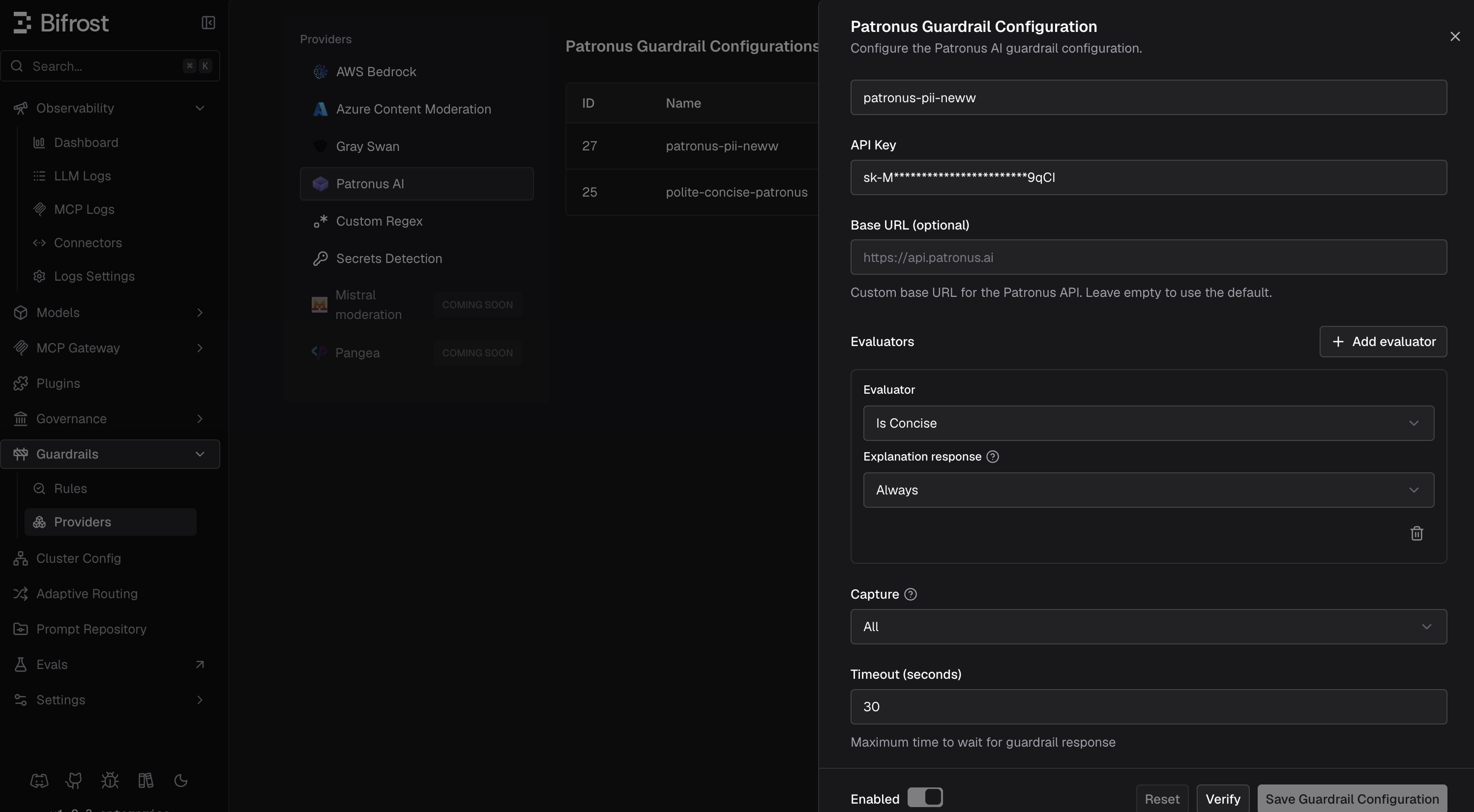
- Enter a descriptive Name.
- Set your API Key directly or through an environment variable.
- Leave Base URL empty or use the default
https://api.patronus.ai, or set a custom Patronus endpoint. - Add one or more evaluators.
- Choose a Capture mode. Bifrost defaults to None.
- Set the timeout and save the configuration.
- Attach the configuration to a guardrail rule under Guardrails > Configuration.